
⚽ Mundial 2026 — każdy mecz na żywo w 4K · bez okresu próbnego, natychmiastowa aktywacja · 🔞 bez treści dla dorosłychSubskrybuj →
Jak Zainstalować Strong 4K z Hot Player
Przewodnik instalacji

Jak Zainstalować Strong 4K z Hot Player

Postępuj zgodnie z krokami dla swojego urządzenia i skonfiguruj abonament Strong 4K Polska z Hot Player w prosty sposób.

Android / TV Box
Fire Stick
Smart TV
iPhone / iPad
Windows / Mac
MAG / Formuler

Wybierz swoje urządzenie

🤖
Instalacja na Android / TV Box z Hot Player
Zainstaluj Hot Player na urządzeniu Android lub TV Box za pomocą kodu Downloader i skonfiguruj abonament Strong 4K w kilku krokach.
1
Pobierz Hot Player
Zainstaluj aplikację Downloader ze sklepu dostępnego na twoim urządzeniu. Otwórz Downloader i wpisz kod 395800 aby przejść do instalacji Hot Player. Możesz też wyszukać Hot Player bezpośrednio w sklepie urządzenia, gdy jest dostępny.
2
Otwórz Hot Player
Po instalacji otwórz Hot Player na urządzeniu Android lub TV Box. Aplikacja wyświetli Adres MAC potrzebny do powiązania abonamentu Strong 4K.
3
Wyślij swój adres MAC do wsparcia
Skopiuj adres MAC wyświetlany w Hot Player i wyślij go do naszego wsparcia przez WhatsApp lub e-mail, wraz z danymi abonamentu. Nasz zespół pokieruje cię podczas aktywacji.
4
Poczekaj na aktywację
Po wysłaniu adresu MAC wsparcie sprawdzi informacje i w razie potrzeby przeprowadzi aktywację. Czas może się różnić w zależności od dostępności i weryfikacji zamówienia.
5
Uruchom ponownie Hot Player
Gdy aktywacja będzie gotowa, zamknij i ponownie otwórz Hot Player. Jeśli konfiguracja została zastosowana poprawnie, uzyskasz dostęp do abonamentu Strong 4K z aplikacji.
💡 Potrzebujesz pomocy? Jeśli masz trudności podczas instalacji lub aktywacji, skontaktuj się z naszym polskim wsparciem. Możemy przejść z tobą podstawowe kroki w zależności od urządzenia i używanej wersji Hot Player.
Potrzebne informacje
Kod Downloader: 395800
Adres MAC Hot Player
Dane twojego abonamentu

Adres MAC pojawia się po otwarciu Hot Player. Skopiuj go i wyślij do wsparcia, aby w razie potrzeby dokończyć aktywację.

Potrzebujesz pomocy?
Nasze polskie wsparcie może cię pokierować w zależności od urządzenia i zainstalowanej wersji.
Skontaktuj się z pomocą
🔥
Instalacja na Amazon Fire Stick z Hot Player
Zainstaluj Hot Player na Fire Stick za pomocą aplikacji Downloader z kodem 395800 i skonfiguruj abonament Strong 4K.
1
Zainstaluj Downloader i włącz uprawnienia
W sklepie Amazon wyszukaj i zainstaluj aplikację Downloader. Następnie przejdź do Ustawienia > Mój Fire TV > Opcje programisty i włącz Aplikacje z nieznanych źródeł aby zezwolić na instalację Hot Player.
2
Wpisz kod 395800 w Downloader
Otwórz Downloader i wpisz kod 395800. Aplikacja otworzy stronę instalacji Hot Player. Pobierz i zainstaluj aplikację zgodnie z krokami na ekranie.
3
Otwórz Hot Player i zapisz swój adres MAC
Po instalacji otwórz Hot Player na Fire Stick. Aplikacja wyświetli Adres MAC potrzebny do powiązania abonamentu Strong 4K. Zapisz go lub zrób zdjęcie.
4
Wyślij swój adres MAC do wsparcia
Wyślij adres MAC do naszego wsparcia przez WhatsApp lub e-mail, wraz z danymi abonamentu. Nasz zespół pokieruje cię podczas procesu aktywacji.
5
Poczekaj na aktywację i uruchom ponownie Hot Player
Gdy aktywacja będzie gotowa, zamknij i ponownie otwórz Hot Player. Jeśli konfiguracja została zastosowana poprawnie, uzyskasz dostęp do abonamentu Strong 4K. Czas może się różnić w zależności od dostępności i weryfikacji zamówienia.
💡 Potrzebujesz pomocy? Jeśli instalacja jest zablokowana lub nie znajdujesz opcji nieznane źródła, skontaktuj się z naszym polskim wsparciem. Możemy cię pokierować w zależności od modelu Fire Stick.
Potrzebne informacje
Kod Downloader: 395800
Adres MAC Hot Player
Dane twojego abonamentu

Wpisz kod 395800 w Downloader, aby zainstalować Hot Player. Adres MAC pojawia się przy pierwszym otwarciu aplikacji.

Potrzebujesz pomocy?
Prowadzimy cię krok po kroku po polsku w zależności od modelu Fire Stick.
Skontaktuj się z pomocą
📺
Instalacja na Smart TV z Hot Player
Skonfiguruj abonament Strong 4K na Smart TV z Hot Player, gdy jest dostępny dla twojego modelu i marki.
1
Pobierz Hot Player
Otwórz oficjalny sklep z aplikacjami swojego Smart TV (Samsung, LG lub inna kompatybilna marka) i wyszukaj Hot Player. Dostępność może się różnić w zależności od modelu, marki i regionu. Zainstaluj aplikację, gdy jest dostępna.
2
Otwórz Hot Player
Po instalacji otwórz Hot Player na Smart TV. Aplikacja wyświetli Adres MAC potrzebny do powiązania abonamentu Strong 4K.
3
Wyślij swój adres MAC do wsparcia
Skopiuj lub zapisz adres MAC wyświetlany w Hot Player i wyślij go do naszego wsparcia przez WhatsApp lub e-mail, wraz z danymi abonamentu. Nasz zespół pokieruje cię podczas aktywacji.
4
Poczekaj na aktywację
Po wysłaniu adresu MAC wsparcie sprawdzi informacje i w razie potrzeby przeprowadzi aktywację. Czas może się różnić w zależności od dostępności i weryfikacji zamówienia.
5
Uruchom ponownie Hot Player
Gdy aktywacja będzie gotowa, zamknij i ponownie otwórz Hot Player na Smart TV. Jeśli konfiguracja została zastosowana poprawnie, uzyskasz dostęp do abonamentu Strong 4K.
💡 Potrzebujesz pomocy? Jeśli Hot Player nie pojawia się w sklepie twojego Smart TV lub masz trudności podczas aktywacji, skontaktuj się z naszym polskim wsparciem. Możemy cię pokierować w zależności od modelu telewizora i dostępnej wersji.
Potrzebne informacje
Adres MAC Hot Player
Dane twojego abonamentu

Adres MAC pojawia się automatycznie po otwarciu Hot Player. Zapisz go i wyślij do wsparcia, aby dokończyć aktywację.

Potrzebujesz pomocy?
Nasze wsparcie może cię pokierować w zależności od modelu Smart TV i dostępnej wersji.
Skontaktuj się z pomocą
🍎
Instalacja na iPhone / iPad z Hot Player
Skonfiguruj abonament Strong 4K na iPhone lub iPad z Hot Player, gdy jest dostępny w zależności od regionu i wersji iOS.
1
Pobierz Hot Player z App Store
Otwórz App Store na iPhone lub iPad i wyszukaj Hot Player. Dostępność może się różnić w zależności od regionu i zainstalowanej wersji iOS. Pobierz i zainstaluj aplikację, gdy jest dostępna.
2
Otwórz Hot Player
Po instalacji otwórz Hot Player na urządzeniu iOS. Aplikacja wyświetli Adres MAC potrzebny do powiązania abonamentu Strong 4K.
3
Wyślij swój adres MAC do wsparcia
Skopiuj adres MAC wyświetlany w Hot Player i wyślij go do naszego wsparcia przez WhatsApp lub e-mail, wraz z danymi abonamentu. Nasz zespół pokieruje cię podczas aktywacji.
4
Poczekaj na aktywację
Po wysłaniu adresu MAC wsparcie sprawdzi informacje i w razie potrzeby przeprowadzi aktywację. Czas może się różnić w zależności od dostępności i weryfikacji zamówienia.
5
Uruchom ponownie Hot Player
Gdy aktywacja będzie gotowa, zamknij i ponownie otwórz Hot Player. Jeśli konfiguracja została zastosowana poprawnie, uzyskasz dostęp do abonamentu Strong 4K z iPhone'a lub iPada.
💡 Potrzebujesz pomocy? Jeśli Hot Player nie jest dostępny w twoim regionie lub masz trudności podczas aktywacji, skontaktuj się z naszym polskim wsparciem. Możemy cię pokierować w zależności od wersji iOS i dostępności aplikacji.
Potrzebne informacje
Adres MAC Hot Player
Dane twojego abonamentu

Adres MAC pojawia się po otwarciu Hot Player. Wyślij go do wsparcia, aby w razie potrzeby dokończyć aktywację.

Potrzebujesz pomocy?
Nasze wsparcie może cię pokierować w zależności od wersji iOS i dostępności Hot Player.
Skontaktuj się z pomocą
💻
Instalacja na Windows / Mac z Hot Player
Uzyskaj dostęp do abonamentu Strong 4K na komputerze z Hot Player, gdy jest dostępny dla twojego systemu operacyjnego.
1
Pobierz Hot Player
Wyszukaj Hot Player i pobierz go dla swojego systemu Windows lub Mac, gdy jest dostępny. Kompatybilność może się różnić w zależności od wersji systemu i konfiguracji komputera.
2
Zainstaluj i otwórz Hot Player
Postępuj zgodnie z krokami instalacji na komputerze. Po instalacji otwórz Hot Player. Aplikacja wyświetli Adres MAC potrzebny do powiązania abonamentu Strong 4K.
3
Wyślij swój adres MAC do wsparcia
Skopiuj adres MAC wyświetlany w Hot Player i wyślij go do naszego wsparcia przez WhatsApp lub e-mail, wraz z danymi abonamentu. Nasz zespół pokieruje cię podczas aktywacji.
4
Poczekaj na aktywację
Po wysłaniu adresu MAC wsparcie sprawdzi informacje i w razie potrzeby przeprowadzi aktywację. Czas może się różnić w zależności od dostępności i weryfikacji zamówienia.
5
Uruchom ponownie Hot Player
Gdy aktywacja będzie gotowa, zamknij i ponownie otwórz Hot Player na komputerze. Jeśli konfiguracja została zastosowana poprawnie, uzyskasz dostęp do abonamentu Strong 4K.
💡 Potrzebujesz pomocy? Jeśli Hot Player nie jest dostępny dla twojego systemu operacyjnego lub masz trudności podczas aktywacji, skontaktuj się z naszym polskim wsparciem. Możemy cię pokierować w zależności od konfiguracji i dostępnej wersji.
Potrzebne informacje
Adres MAC Hot Player
Dane twojego abonamentu

Adres MAC pojawia się po otwarciu Hot Player. Wyślij go do wsparcia, aby w razie potrzeby dokończyć aktywację.

Potrzebujesz pomocy?
Nasze wsparcie może cię pokierować w zależności od systemu operacyjnego i dostępnej wersji Hot Player.
Skontaktuj się z pomocą
📡
Instalacja na MAG / Formuler z Hot Player
Skonfiguruj abonament Strong 4K na urządzeniu MAG lub Formuler z Hot Player, gdy jest dostępny i kompatybilny z twoim modelem.
1
Sprawdź dostępność Hot Player
Sprawdź, czy Hot Player jest dostępny dla twojego modelu urządzenia MAG lub Formuler. Kompatybilność może się różnić w zależności od modelu i wersji zainstalowanego firmware. Sprawdź sklep lub menu aplikacji urządzenia.
2
Zainstaluj i otwórz Hot Player
Zainstaluj Hot Player na urządzeniu zgodnie z instrukcjami dostępnymi dla twojego modelu. Po instalacji otwórz aplikację. Wyświetli ona Adres MAC potrzebny do powiązania abonamentu Strong 4K.
3
Wyślij swój adres MAC do wsparcia
Skopiuj lub zapisz adres MAC wyświetlany w Hot Player i wyślij go do naszego wsparcia przez WhatsApp lub e-mail, wraz z danymi abonamentu. Nasz zespół pokieruje cię podczas aktywacji.
4
Poczekaj na aktywację
Po wysłaniu adresu MAC wsparcie sprawdzi informacje i w razie potrzeby przeprowadzi aktywację. Czas może się różnić w zależności od dostępności i weryfikacji zamówienia.
5
Uruchom ponownie Hot Player
Gdy aktywacja będzie gotowa, zamknij i ponownie otwórz Hot Player na urządzeniu. Jeśli konfiguracja została zastosowana poprawnie, uzyskasz dostęp do abonamentu Strong 4K.
💡 Potrzebujesz pomocy? Jeśli Hot Player nie jest dostępny dla twojego modelu MAG lub Formuler, albo masz trudności podczas instalacji lub aktywacji, skontaktuj się z naszym polskim wsparciem. Możemy cię pokierować w zależności od urządzenia i dostępnej wersji.
Potrzebne informacje
Adres MAC Hot Player
Model urządzenia
Dane twojego abonamentu

Kompatybilność Hot Player może się różnić w zależności od modelu MAG lub Formuler. Wsparcie może cię pokierować w zależności od konkretnego urządzenia.

Potrzebujesz pomocy?
Nasze wsparcie może cię pokierować w zależności od modelu MAG lub Formuler i dostępności Hot Player.
Skontaktuj się z pomocą

Potrzebujesz pomocy przy instalacji Hot Player?

Nasze polskie wsparcie może pokierować cię podczas instalacji i aktywacji abonamentu Strong 4K z Hot Player, w zależności od urządzenia i zainstalowanej wersji.

Skontaktuj się z pomocą Polskie wsparcie dostępne 7 dni w tygodniu

Jak zainstalować Strong 4K IPTV na smart TV, Android TV i Fire Stick w Polsce

Instalacja Strong 4K IPTV sprowadza się do dwóch rzeczy: zgodnego odtwarzacza na urządzeniu i danych dostępowych, które wysyłamy e-mailem. Nie trzeba niczego przerabiać, nie zmieniasz ustawień sieci i nie musisz znać się na technice. Osobom, które robią to pierwszy raz, zajmuje to zwykle kilka minut z instrukcją pod ręką.
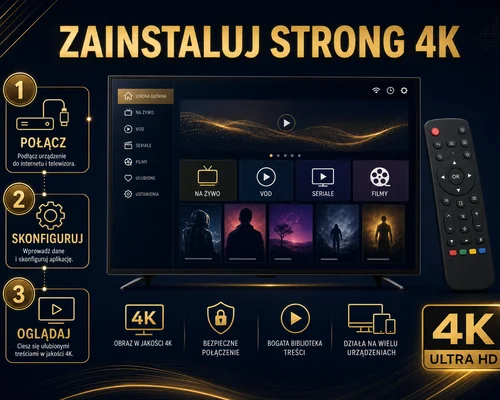
Zainstaluj Strong 4K na Smart TV z kompatybilną aplikacją IPTV

Instalacja i konfiguracja Strong4K w 3 krokach

Na każdym sprzęcie przebieg jest taki sam: najpierw odtwarzacz, potem dane dostępowe, na koniec sprawdzenie połączenia. Poniżej rozpisujemy te trzy kroki.

Krok 1. Zainstaluj zgodny odtwarzacz IPTV

Na telewizorze i na sprzęcie z Androidem odtwarzacz instalujesz ze sklepu wbudowanego w system, tak jak każdą inną aplikację. Na Fire Sticku potrzebna jest najpierw aplikacja Downloader, przez którą pobierasz plik instalacyjny, a w instrukcji podajemy adres do wpisania. Na komputerze instalujesz wersję dla Windows, macOS albo Linuksa. Warto zostać przy odtwarzaczu, który wskazujemy, bo instrukcja jest napisana właśnie pod niego.

Krok 2. Wpisz dane i skonfiguruj dostęp

W odtwarzaczu wybierz dodanie nowego użytkownika lub nowej listy. Jeśli aplikacja pracuje na Xtream Codes, wpisz nazwę użytkownika, hasło i adres serwera. Jeśli obsługuje playlistę M3U, wklej link z wiadomości e-mail. Uważaj na wielkie litery i spację na końcu wklejanego tekstu, bo to najczęstszy powód nieudanej konfiguracji. Zatwierdź i poczekaj na wczytanie listy.

Krok 3. Sprawdź połączenie i zakończ

Włącz kilka różnych kanałów i zobacz, czy uruchamiają się od razu i trzymają stabilny obraz. O płynność dba przede wszystkim domowa sieć: najlepiej wypada kabel Ethernet, a z rozwiązań bezprzewodowych WiFi w paśmie 5 GHz zachowuje się lepiej niż zatłoczone 2,4 GHz. Jeśli telewizor stoi daleko od routera, warto go przesunąć bliżej albo dołożyć wzmacniacz sygnału.

Do zakończenia potrzebny jest aktywny abonament Strong 4K IPTV

Bez danych dostępowych odtwarzacz pozostanie pusty. Wybierz długość abonamentu i liczbę ekranów wśród dostępnych planów, złóż zamówienie i odbierz dane z poczty. Potem wróć na tę stronę i dokończ instalację w kilka minut. Jeśli chcesz wcześniej sprawdzić, jak usługa działa u Ciebie w domu, poproś o test przed zamówieniem.

Cennik IPTV

Najczęstsze pytania o instalację

O to pytacie nas najczęściej w trakcie konfiguracji. Jeśli utkniesz w połowie, napisz do nas, odpowiadamy po polsku przez e-mail i WhatsApp.

Jak zainstalować Strong 4K IPTV na moim urządzeniu?

W trzech ruchach: zainstaluj na urządzeniu odtwarzacz IPTV wskazany w instrukcji, otwórz go i dodaj nowy profil, a następnie wpisz dane otrzymane e-mailem przez Xtream Codes albo playlistę M3U. Po zatwierdzeniu lista kanałów i katalog na życzenie wczytają się samodzielnie. Nie musisz zmieniać ustawień telewizora ani sieci domowej.

Tak, na każdym z nich. Na smart TV i Android TV odtwarzacz pobierasz ze sklepu w urządzeniu, a na Fire Sticku przez aplikację Downloader. Menu różnią się nieco między markami i rocznikami, dlatego instrukcja, którą wysyłamy, jest przygotowana pod Twój model. Jeśli masz telewizor sprzed kilku lat i nie masz pewności, zapytaj nas przed zamówieniem.

Tylko dane dostępowe, które wysyłamy e-mailem po zamówieniu: nazwa użytkownika, hasło i adres serwera przy Xtream Codes albo link do playlisty M3U. Nic więcej. Nie pytamy o dane telewizora, nie zakładasz osobnego konta i nie ustawiasz niczego w routerze.

To zależy od tego, co obsługuje Twój odtwarzacz, a dajemy Ci obie opcje. Xtream Codes jest zwykle wygodniejsze, bo dzieli kanały, filmy i seriale na uporządkowane sekcje. Playlista M3U przydaje się, gdy aplikacja przyjmuje wyłącznie ten format albo gdy zależy Ci na najprostszej konfiguracji. Obraz jest w obu przypadkach ten sam.

Zacznij od prędkości łącza: do Full HD potrzeba około 10 Mb/s bez wahań, do 4K mniej więcej 25 Mb/s. Potem sprawdź sposób połączenia, czyli kabel Ethernet, jeśli to możliwe, a w innym wypadku WiFi 5 GHz i telewizor bliżej routera. Gdy obraz przycina się tylko wieczorem, zamknij pobieranie plików i inne transmisje w domu. Jeśli to nie pomoże, napisz e-mailem lub na WhatsApp, podając urządzenie, odtwarzacz i godzinę problemu, a sprawdzimy to razem.

Strong 4K International

🇫🇷France🇪🇸España🇩🇪Deutschland🇦🇹Österreich🇬🇧United Kingdom🇮🇹Italia🇳🇱Nederland🇵🇱Polska🇫🇮Suomi🇸🇪Sverige
Commander

Nota prawna: „Strong" i powiązane znaki są własnością ich odpowiednich właścicieli. Ta strona jest prowadzona przez niezależnego sprzedawcę i nie jest właścicielem marki Strong, ani nie jest z nią powiązana lub przez nią sponsorowana. Odsprzedajemy wyłącznie abonamenty.